映像クリエイターのためのカラーグレーディング入門|DaVinci Resolveの基本設定
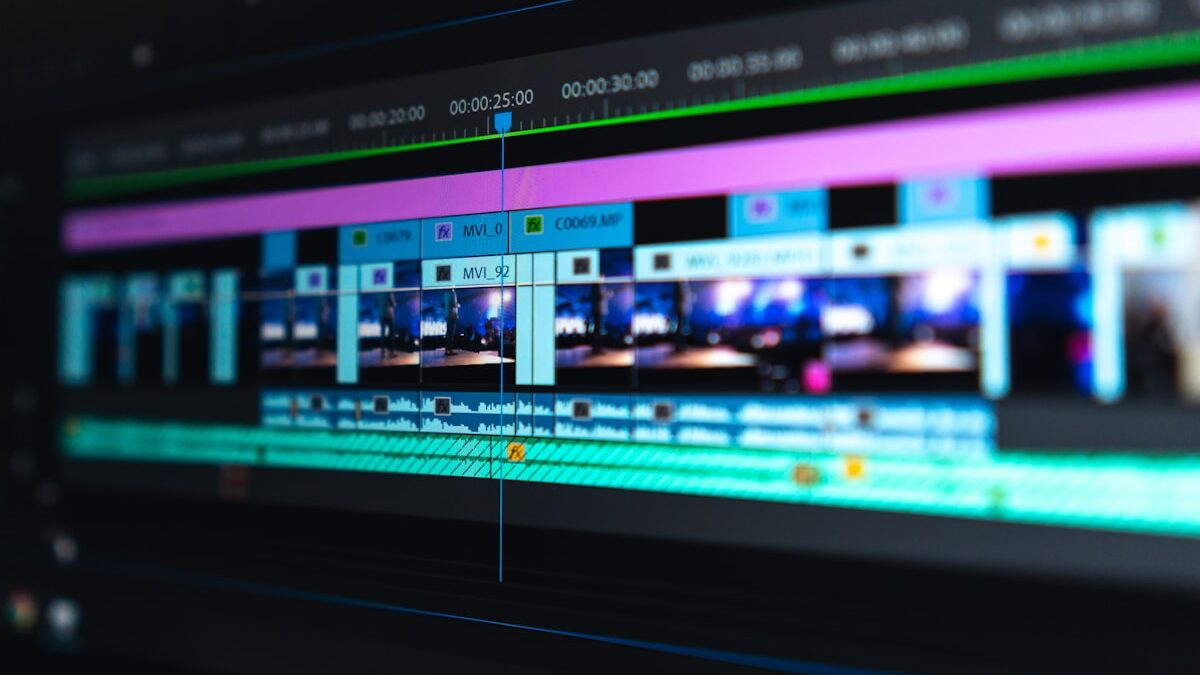
映像のクオリティを一段階引き上げるカラーグレーディング。プロの映像クリエイターにとっては必須のスキルですが、初心者にはハードルが高く感じられることも多いでしょう。
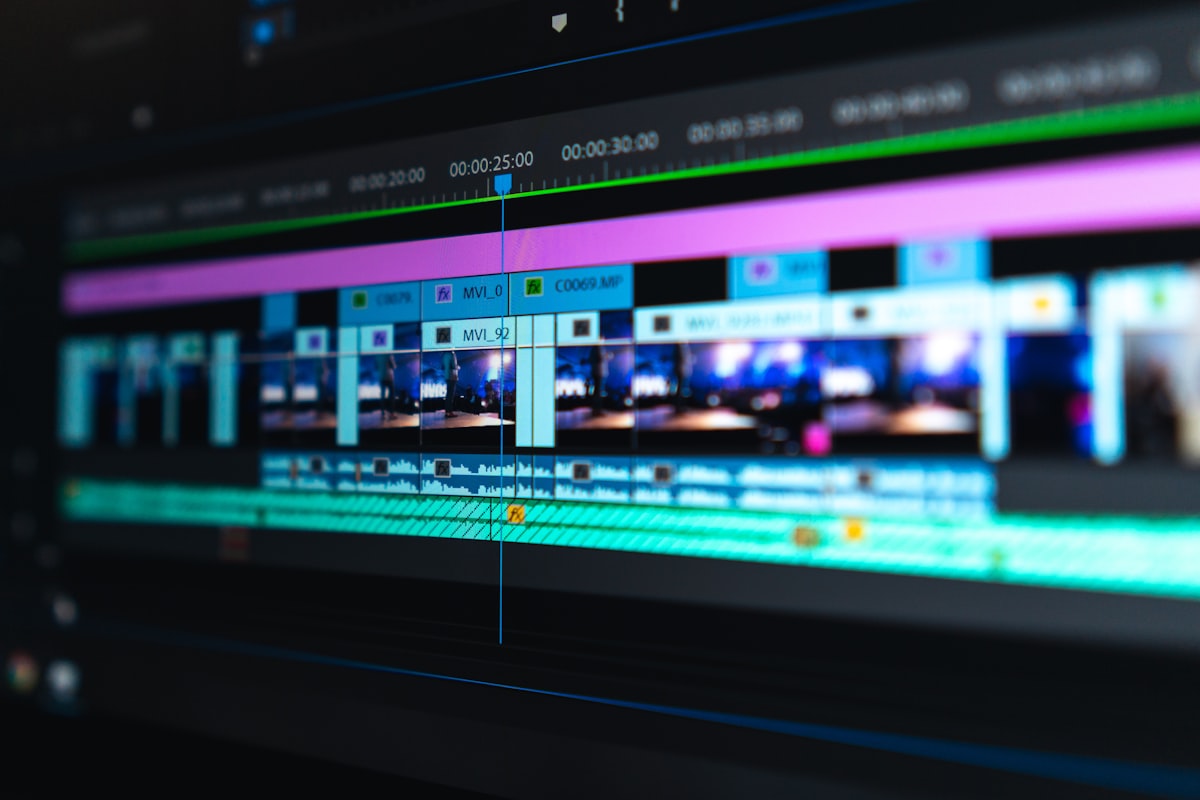
この記事では、無料で使える高機能ソフトDaVinci Resolveを使ったカラーグレーディングの基本設定と、最初に覚えるべきワークフローを解説します。
カラーグレーディングとカラーコレクションの違い
まず、混同されやすい2つの用語を整理しましょう。
カラーコレクションは、撮影素材の色を「正確な状態」に補正する作業です。ホワイトバランスの調整、露出の修正、コントラストの補正などが含まれます。「正しい色」にすることが目的です。
カラーグレーディングは、カラーコレクション後に行う「表現としての色調整」です。映画のようなティール&オレンジ、ヴィンテージ風の色味など、映像の雰囲気を作り出す作業がこれにあたります。
DaVinci Resolveの初期設定
プロジェクト設定
新規プロジェクトを作成したら、まずプロジェクト設定(右下の歯車アイコン)を確認します。
タイムライン解像度は3840×2160(4K UHD)、フレームレートは撮影素材に合わせて23.976fpsまたは29.97fpsに設定。カラーサイエンスはDaVinci YRGB Color Managedを選択するのがおすすめです。
カラーマネジメントの設定
Color Managementタブで以下を設定します。
Input Color Space:撮影したカメラに応じて選択(例:Sony S-Gamut3/S-Log3、Canon Log 3など)。Timeline Color Space:DaVinci Wide Gamut。Output Color Space:Rec.709(YouTube等の一般的な配信向け)。
カラーコレクションの基本ステップ
Step 1: ホワイトバランスの調整
Colorページのプライマリーホイールで、Temp(色温度)とTint(色かぶり)を調整します。画面内のグレーや白い部分をスポイトツールで拾うと、自動でホワイトバランスが補正されます。
Step 2: 露出の調整
Lift(シャドウ)・Gamma(ミッドトーン)・Gain(ハイライト)の3つのホイールで、映像全体の明るさのバランスを整えます。Wavefromスコープを見ながら、黒が0IRE付近、白が100IRE付近に収まるよう調整しましょう。
Step 3: コントラストとサチュレーション
コントラストはCurves(カーブ)で微調整するのがおすすめ。S字カーブを緩やかに描くことで、シャドウを締め、ハイライトを持ち上げた映画的なコントラストが得られます。
カラーグレーディングの基本テクニック
ティール&オレンジ
映画でよく使われる定番のグレーディングです。シャドウにティール(青緑)、ハイライトにオレンジを乗せることで、人物の肌色が引き立ち、シネマティックな印象になります。
パワーウィンドウの活用
特定の部分だけ色を変えたい場合は、パワーウィンドウを使います。空だけを青くしたり、人物の肌だけを明るくしたりと、部分的な色調整が可能です。
LUTの適用
LUT(ルックアップテーブル)は、あらかじめ設定された色変換プリセットです。DaVinci Resolveには多数のLUTが内蔵されています。ただし、LUTを適用する前に必ずカラーコレクションを済ませておくことが重要です。
おすすめの学習リソース
DaVinci Resolveの公式トレーニングガイドは無料でPDFが配布されており、体系的に学べます。Blackmagic Design公式サイトからダウンロード可能です。
書籍で学びたい方には、体系的にカラーグレーディングの理論と実践を解説している入門書がおすすめです。

また、カラーチェッカーは撮影時の正確な色再現に役立つツールです。
X-Rite ColorChecker Passport Video をAmazonで見る →
まとめ
カラーグレーディングは奥が深い世界ですが、基本的なワークフローを押さえれば、映像のクオリティは確実に向上します。まずはカラーコレクションで「正しい色」を作り、その上でグレーディングで「表現したい色」を乗せていく——この順序を守ることが上達の近道です。
DaVinci Resolveは無料版でも十分な機能が揃っています。まずはインストールして、手持ちの映像素材でカラーコレクションから始めてみてください。
関連サービス
カラーグレーディングの本格的な学習には、映像制作専門のオンラインスクールも選択肢です。